
Appearance
Importer des comptes, des contacts et des leads
A partir du menu utilitaire, vous pouvez importer des comptes, des contacts et de leads
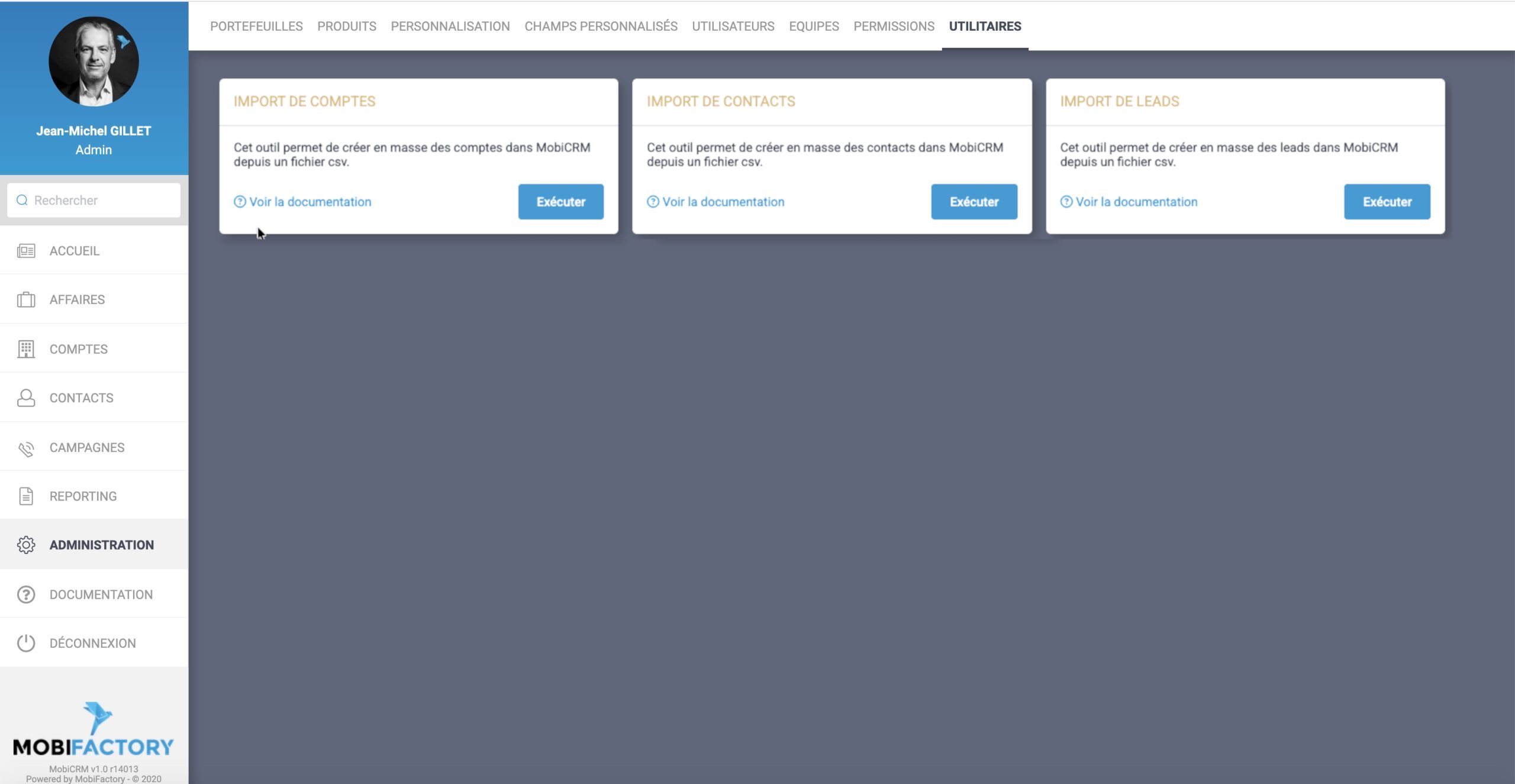
- Cette fonction vous permet d'importer des comptes, des contacts et des leads dans MobiCRM, à partir d'un fichier ".CSV".
- L'originalité de cette import réside dans le format de fichier d'import. Généralement, il faut se conformer à un format de fichier préétablie, et respecter scrupuleusement l'ordre des colonnes de ce fichier, ce qui est fastidieux.
- Ici, ce n'est pas le cas, il suffit d'indiquer les données que vous voulez importer, le programme fera le reste.
- Par exemple, si dans l'import des contacts vous ne voulez importer que le nom du contact et l'email du contact, vous ne mettrez que 2 colonnes dans votre fichier CSV, une colonne avec le nom ((LastName) et l'autre avec l'email (ProfessionalEmail)
- C'est grâce au nom des colonnes que le programme fait le mapping.
Imports des comptes
- Pour importer des comptes, préparez un fichier .CSV avec les données que vous voulez importer.
- Repérer le nom de la colonne de la donnée à importer et recopier la dans votre fichier Excel
- Exemple, le nom d'un compte s'appelle CompanyName, il suffit de créer un fichier avec en première ligne une colonne qui a le titre CompanyName
- Exemple : importAccountsSimple.csv
- Vous pouvez aussi utiliser le fichier donné en exemple qui contient le nom de toutes les données importables et supprimer les colonnes inutiles
- Toutes les données importables importAccounts.csv
- Exemple, le nom d'un compte s'appelle CompanyName, il suffit de créer un fichier avec en première ligne une colonne qui a le titre CompanyName
La colonne Titre (CompanyName...) doit impérativement être sur la première ligne sinon l'import sera rejeté. Nous vous conseillons de faire des essais sur quelques lignes avant de faire un import en masse.
Imports des contacts
- Le principe est le même pour les contacts, préparer un fichier .CSV avec les données que vous voulez importer.
- Repérer le nom de la colonne de la donnée à importer et recopier la dans votre fichier Excel
- Exemple, le nom d'un contact s'appelle LastName, il suffit de créer un fichier avec en première ligne une colonne qui a le titre LastName
- Exemple : importContactsSimple.csv
- Vous pouvez aussi utiliser le fichier donné en exemple qui contient le nom de toutes les données importables et supprimer les colonnes inutiles
- Toutes les données importables : importContacts.csv
- Exemple, le nom d'un contact s'appelle LastName, il suffit de créer un fichier avec en première ligne une colonne qui a le titre LastName
Imports des leads
- Le principe est le même pour les leads, préparer un fichier .CSV avec les données que vous voulez importer.
- Repérer le nom de la colonne de la donnée à importer et recopier la dans votre fichier Excel
- Exemple, l'intitulé d'un leads s'appelle Title, il suffit de créer un fichier avec en première ligne une colonne qui a le titre Title
- Exemple : importLeadsSimple.csv
- Vous pouvez aussi utiliser le fichier donné en exemple qui contient le nom de toutes les données importables et supprimer les colonnes inutiles
- Toutes les données importables : importLeads.csv
- Exemple, l'intitulé d'un leads s'appelle Title, il suffit de créer un fichier avec en première ligne une colonne qui a le titre Title
La correspondance avec vos tables de référence
Pour établir la correspondance avec une valeur d' une table de référence, indiquer simplement dans la colonne la position de la valeur dans la liste par un chiffre (1 = 1ere position dans la liste, 2 = 2ème position, 3 = 3ème position, etc... ) ,
Exemple,
- Dans la table Potentiels de Compte vous avez 6 valeurs : P0, P1, P2, P3, P4, P5.
- Si vous voulez que lors de l'import, on importe avec la valeur P3, indiquer 4 dans la colonne ,( P3 étant la 4ème valeur de la liste.)
- Dans cotre fichier CSV, vous aurez une colonne Potential avec la valeur 4 pour tous les comptes que vous voulez importer et mettre en potentiel P3
Le champ EXTERNAL_ID : obligatoire pour l'import
Pourquoi ce champ est-il obligatoire ?
Le champ EXTERNAL_ID vous permet de donner un numéro d'identification unique à chaque compte, contact ou lead que vous importez.
Grâce à ce numéro unique :
- Vous pouvez réimporter le même fichier sans créer de doublons
- Les informations seront automatiquement mises à jour au lieu d'être dupliquées
- Vous gardez le contrôle sur vos données
Que mettre dans la colonne EXTERNAL_ID ?
Choisissez une information qui identifie de façon unique chaque élément :
- Pour les comptes : Le numéro SIRET, votre code client, ou tout autre numéro qui n'existe qu'une seule fois
- Pour les contacts : L'adresse email professionnelle (si chaque personne a sa propre adresse)
- Pour les leads : L'adresse email ou un numéro de référence unique
⚠️ Attention
Toute ligne dont la colonne EXTERNAL_ID est vide sera ignorée et ne sera pas importée.